반디집 압축 프로그램 다운로드
반디집 압축 프로그램 다운로드 정보입니다. 반디집 압축 프로그램은 다양한 기능을 제공하고 빠르게 작동하는 압축 프로그램입니다. 집과 회사 모두 무료라서 많은 분들이 이용하고 있습니다. 참고로 유료 에디션은 다양한 고급 기능을 제공합니다. 기능이 너무 좋아서 저는 주변에 압축프로그램은 그냥 반디집 쓰시라 말씀드리고 있습니다.
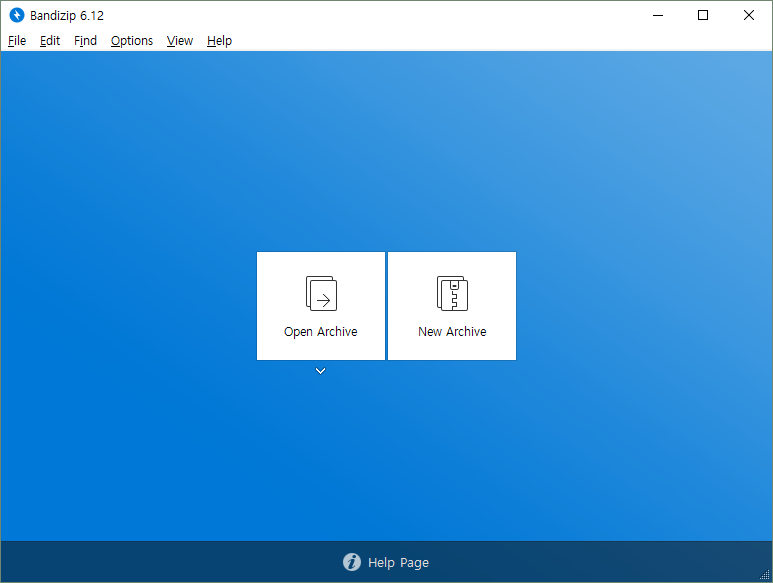
Table of Contents
반디집 압축 프로그램 다운로드
https://kr.bandisoft.com/bandizip

반디집은 공식 홈페이지 (https://kr.bandisoft.com/bandizip/) 에서 무료로 다운로드할 수 있습니다. 메인 화면에서 반디집 다운로드 버튼을 클릭하면 설치 파일이 바로 내려받으며, Windows 7~11 (32bit, 64bit, ARM64) 모두 지원됩니다. 설치는 매우 간단해서 내려받은 파일을 실행하고 동의 및 설치 버튼을 클릭하면 바로 끝납니다.
설치 과정에서 사용 통계 및 오류 보고서를 자동 전송하는 체크박스가 있는데, 개인정보 보호를 위해 체크하지 않고 설치하는 것이 좋습니다. 설치 완료 후 닫기 버튼을 클릭하면 반디집이 자동으로 실행되며, 기본 설정은 그대로 사용하기에 큰 지장이 없었습니다.
압축 지원 포맷
ZIP, 7Z(lzma2), ZIPX(xz), EXE(sfx), TAR, TGZ, LZH(lh7), ISO(joliet), GZ, XZ
압축 풀기 지원 포맷
7Z, ACE, AES, ALZ, ARJ, BH, BIN, BR, BZ, BZ2, CAB, Compound(MSI), DAA(1.0), DEB, EGG, GZ, IMG, ISO, ISZ, LHA, LZ, LZH, LZMA, PMA, RAR, RAR5, SFX(EXE), TAR, TBZ/TBZ2, TGZ, TLZ, TXZ, UDF, WIM, XPI, XZ, Z, ZIP, ZIPX, ZPAQ, PEA, UU, UUE, XXE, ASAR, ZSTD, NSIS, LZ4
- 압축 파일 내부의 파일 목록 보기
- 드래그&드롭으로 원하는 파일만 압축 풀기
- ZIP 및 RAR 압축 파일의 코멘트 보기
- TGZ 및 TBZ 파일을 한번에 풀기
부가기능
- 압축 해제 없이 파일 추가, 삭제, 이름 바꾸기
- 압축 파일의 손상 여부 테스트
- 코드페이지 자동 인식 및 변환
- 파일 탐색기 셸 메뉴 (마우스 우클릭 메뉴)
반디집 압축 프로그램 소개
압축하기
압축 풀기
편의 기능
- 알아서 풀기
- 마우스 우클릭 메뉴 (압축, 압축 해제)
- 압축 해제 없이 내부 파일 수정하기
- 다국어 지원
안전성 & 보안성
- 압축 후 파일 손상 여부 테스트
- 압축 파일의 악성코드 검사
- 강력한 암호화 기능 (AES256 알고리즘 지원)
반디집 무료 vs 유료 특징 안내
무료 버전 특징
무료 버전은 스탠더드 에디션으로 제공되며, 일반 사용자용입니다. 개인은 물론 기업이나 공공기관에서도 사용할 수 있다는 점이 장점으로 소개됩니다. 기본적인 압축, 압축 해제, 다양한 포맷 지원 같은 핵심 기능은 무료 버전에서도 사용할 수 있습니다.
다만 무료 버전은 광고가 표시될 수 있고, 일부 고급 기능은 제한됩니다. 그래서 단순히 파일을 압축하고 푸는 용도라면 충분하지만, 자주 압축 파일을 다루는 사람에게는 아쉬울 수 있습니다.
유료 버전 특징
유료 버전은 프로페셔널 에디션과 엔터프라이즈 에디션으로 나뉩니다. 유료 버전의 가장 큰 장점은 광고가 없고, 추가 기능이 더 들어간다는 점입니다. 특히 업무용이나 파일 관리가 많은 사용자에게 맞춰진 성격이 강합니다.
대표적인 추가 기능은 다음과 같습니다.
- 암호 관리자 기능.
- 손상된 압축 파일 복구 기능.
- 압축 파일 암호 복구 기능.
- 압축 파일 내부 이미지 미리보기 기능.
- 압축 파일을 풀지 않고 악성코드를 검사하는 기능.
이런 기능들은 가끔 파일을 많이 다루는 사람이나 업무 환경에서 특히 유용합니다.
반디집 사용 방법
반디집을 실행하면 상단 메뉴와 툴팁이 깔끔하게 정리되어 있어 혼란 없이 사용할 수 있습니다. 압축과 해제는 마우스 우 클릭 메뉴에서 바로 할 수 있어 프로그램 창을 따로 실행하지 않아도 됩니다.
압축하기
- 압축하려는 파일을 선택하고 마우스 우 클릭합니다.
- 툴팁 메뉴에서 반디집 – 압축하기를 선택합니다.
- 압축 파일 이름과 저장 위치를 확인하고 압축을 시작합니다.
압축 진행 상태는 실시간으로 확인할 수 있어, 대용량 파일도 안심하고 사용할 수 있었습니다.
해제하기
- 압축 파일에 마우스 우 클릭합니다.
- 툴팁 메뉴에서 반디집 – 압축풀기를 선택합니다.
- 해제 위치를 확인하고 압축을 해제합니다.
압축 파일 안에 들어 있는 파일을 미리 볼 수 있어, 원하는 파일만 선택해서 해제할 수도 있습니다.
설정과 환경
반디집 상단 메뉴 중 설정 – 환경 설정을 선택하면 다양한 기본 옵션을 설정할 수 있습니다. 파일 연결 메뉴에서 특정 파일로 해당 프로그램이 연결되지 않도록 제한하거나 디테일한 설정값을 미리 적용할 수 있습니다.
기본값을 적용해도 사용에 큰 지장이 없지만, 필요에 따라 특정 파일 연결을 제한하거나 최신 버전 업데이트 체크를 해제할 수 있습니다. 일반 설정에서 최신 버전 업데이트 체크를 체크해제하면 업데이트 알림이 뜨지 않아 편리합니다.
반디집 압축 프로그램 다운로드와 이용 해본 소감
저는 반디집만 이용 하고 있어서 소감 설명이 조금 어색하네요. 아직 안써보신분들을 위해 설명을 드립니다.
우선 반디집은 설치도 쉽고 사용 방법도 쉽다는 점이 가장 큰 장점입니다. 진짜 너무 간단해서 글로 쓰는 게 의미가 없다는 평가를 받는 프로그램입니다.
국내에서는 확고한 평판을 얻었고, 기업, 공공기관, 교육기관, PC 방에서도 무료로 사용할 수 있습니다. 알집을 대신할 프로그램을 찾는 사용자들이 가장 먼저 찾는 프로그램이기도 합니다.
반디집은 압축 프로그램 중에선 단연 많은 사용자를 보유한 무료 압축 프로그램입니다. 속도/압축률도 우수하고, 다양한 포맷을 지원하며, 멀티코어를 활용한 빠른 압축 속도를 자랑합니다.
전체적으로 반디집은 설치도 쉽고 사용 방법도 쉬운 압축 프로그램으로, 누구나 쉽게 적응할 수 있는 인터페이스를 가지고 있습니다.
아쉽었던 점
7.0 버전부터 무료와 유료 버전으로 나눠졌습니다. 그리고 무료 버전에는 광고가 나오고 몇몇 기능 제약이 있지만, 일반적 사용에 불편은 없습니다.
광고는 제휴광고와 광고 팝업이 있는데. 종종 광고 팝업이 우측 하단 화면에서 표시되어 보기 싫을때가 있습니다. 그럴때는 체크박스 해제 후 확인 버튼을 클릭하면 사라집니다.
또한 제휴광고는 설치 완료 후. 제휴 업체 동의 체크가 선택되어 있으니 꼭 체크를 해제해서 설치하기 바랍니다.
이상입니다.
[다른글]