크롬 다운로드 및 업데이트 방법 알아보기
크롬 다운로드 및 업데이트 방법 상세 안내입니다. 크롬은 여전히 세계 1위 점유율을 자랑하는 브라우저입니다. 윈도우를 새로 설치하시는 분들이나 크롬 브라우저를 재설치 하실분들은 크롬 다운로드를 하신후 설치를 진행하면 됩니다. 아래 크롬 다운로드 링크와 크롬 업데이트 방법을 이용해 보세요.
Table of Contents
크롬 다운로드 바로가기
윈도우용 크롬 다운로드
https://www.google.com/intl/ko_kr/chrome
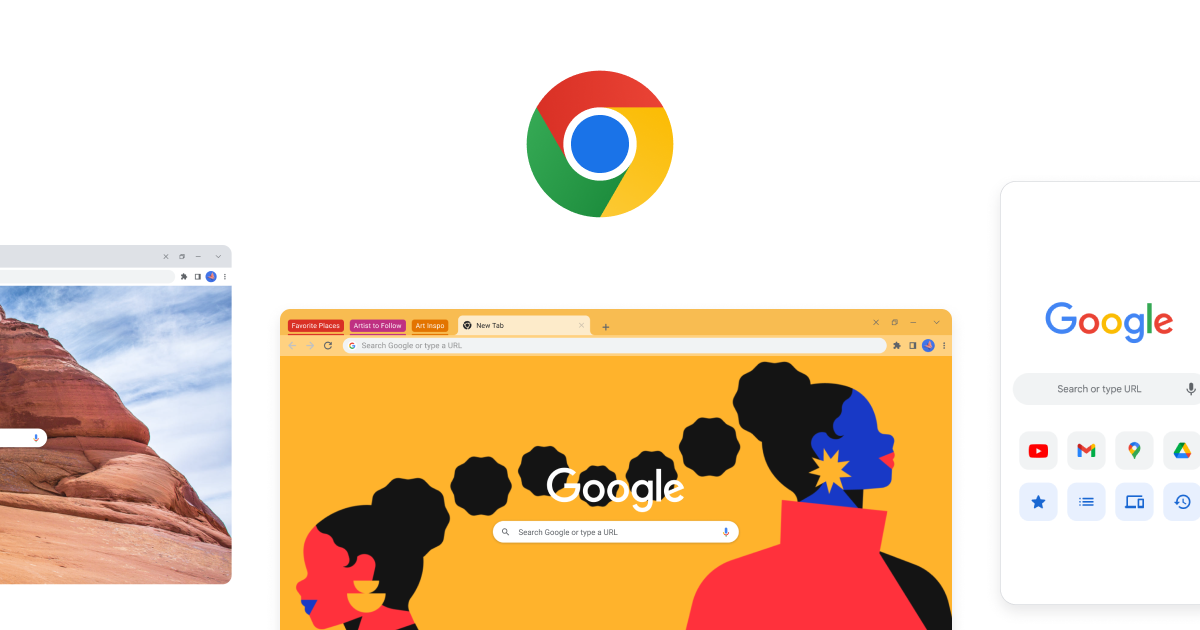
크롬은 윈도우, MAC, 리눅스에 설치해 사용할 수 있습니다.
크롬 설치 권장 사양
Intel 프로세서 또는 ARM 프로세서가 탑재된 Windows에서 Chrome을 사용하려면 다음이 필요합니다.
- 인텔 프로세서:
- 윈도우 10 이상.
- SSE3를 지원하는 인텔 펜티엄 4 이상 프로세서.
- ARM 프로세서: Windows 11 이상.
안드로이드 크롬 다운로드
https://play.google.com/store/apps/details?id=com.android.chrome&hl=ko
아이폰 크롬 다운로드
https://apps.apple.com/kr/app/google-chrome/id535886823
- 읽기 모드를 사용하면 웹페이지의 간소화된 버전을 확인할 수 있습니다.
- YouTube 시크릿 모드 사용 시 링크를 탭하면 Chrome 시크릿 모드에서 열립니다.
- 이제 iPad에서 탭 그룹을 만들 수 있습니다. • 안정성 및 성능이 개선되었습니다.
크롬 업데이트 방법 알아보기
구글 크롬 브라우저의 업데이트는 2가지 입니다. 자동업데이트 또는 대기 중인 업데이트 적용입니다.
자동 업데이트
크롬을 설치하면 원래 자동 업데이트가 적용되어 있습니다. 이 덕분에 정기적으로 새로운 업데이트가 있는지 확인하고, 사용 가능한 업데이트가 있는 경우 사용자가 브라우저를 닫은 후 다시 열 때 자동으로 적용됩니다.
그래서 자동 업데이트 상태라면 따로 업데이트를 챙길필요는 없습니다.
대기중인 업데이트 적용
한동안 크롬 브라우저를 닫지 않은 경우 브라우저 오른쪽 상단에 있는 프로필 사진 옆에 대기 중인 업데이트가 표시됩니다.
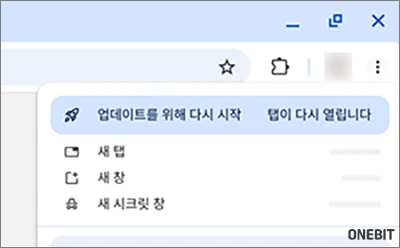
다음에 Chrome을 닫았다가 다시 열면 Chrome이 자동으로 업데이트됩니다. 하지만 지금 바로 업데이트를 적용하고 싶다면 메시지 오른쪽에 있는 점 3개를 클릭하고 첫 번째 메뉴 항목을 선택하면 됩니다.
Chrome 업데이트가 나오면 받으세요.
일반적으로 업데이트는 컴퓨터의 브라우저를 닫았다가 다시 열면 백그라운드에서 진행됩니다. 하지만 오랫동안 브라우저를 닫지 않았다면 보류 중인 업데이트가 있을 수 있습니다.
- 컴퓨터에서 크롬을 여세요.
- 오른쪽 상단에서 ‘Google Chrome에 대한 추가 > 도움말 ‘을 선택하세요 .
- 재시작을 선택하세요 .
- “다시 시작” 옵션을 찾을 수 없다면 최신 버전을 사용 중인 것입니다.
팁: 브라우저는 열려 있는 탭과 창을 저장해 두었다가 다시 시작할 때 자동으로 다시 엽니다. 단, 시크릿 모드 창은 Chrome이 다시 시작될 때 다시 열리지 않습니다. 바로 다시 시작하지 않으려면 ‘ 나중에’를 선택하세요 . 업데이트는 다음에 Chrome을 다시 시작할 때 적용됩니다.
크롬 다운로드 및 업데이트 해야 하는 이유
크롬 브라우저를 정기적으로 업데이트하면 최신 크롬 기능과 보안 업데이트를 기반으로 생산성과 이동성을 높이고 보안을 강화할 수 있습니다.
사용자를 안전하게 보호
자동 업데이트를 통해 최신 보안 기능과 수정 사항이 제공되는 즉시 사용할 수 있습니다.
최신 Google 기능
Chrome을 최신 상태로 유지하면 새로운 기능이 출시되는 즉시 사용할 수 있습니다.
개선된 속도 및 성능
Chrome을 빠르고 효율적으로 유지하기 위한 새로운 성능 설정 및 최적화 기능을 찾아보세요.
크롬 앱 정보
크롬 앱은 웹에서 할 수 있는 모든 작업을 도와줍니다.
Google에서 만든 빠르고 안전한 브라우저를 다운로드하세요. 크롬에서 Google을 최대한 활용하세요
- Google로 검색 – Google에서 궁금한 사항을 빠르게 검색하세요. 음성을 사용해 핸즈프리로도 검색할 수 있습니다.
- Google 렌즈 – 화면이나 카메라에 보이는 것을 검색하세요.
- Google 번역 – 130개 이상의 언어로 웹을 탐색하고, 클릭 한 번으로 전체 웹사이트를 번역하세요.
동급 최고 수준의 보안 환경에서 웹을 탐색하세요
- 향상된 보호 모드 – Chrome이 제공하는 가장 강력한 보안으로 안심하고 웹을 탐색하세요.
- 안전 확인 – 선제적 보안 알림 덕분에 안심할 수 있습니다.
- Google 비밀번호 관리자 – 비밀번호를 안전하게 생성하고 저장해 빠르게 로그인하고, 비밀번호가 위험에 노출된 경우 알림을 받으세요.
여러 기기에서 Chrome에 액세스하세요
- 기기 간 동기화 – 북마크, 탭, 비밀번호 등을 저장하여 휴대전화, 컴퓨터, 태블릿에서 Chrome에 로그인할 때 쉽게 액세스하세요.
- 탭 그룹 – 탭 그룹을 만들어 여러 기기에서 정리된 상태를 유지하세요.
- 자동 완성 – 저장된 결제 정보, 주소, 비밀번호를 자동 완성하여 입력 시간을 절약하세요.
이상입니다.
[다른글]