구글어스 지도 바로가기 및 이용 안내 (https://earth.google.com)
구글어스 지도 바로가기 및 이용 안내 입니다. 구글어스 지도는 위성 사진, 항공 사진, 3D 지형 및 건물 데이터를 결합하여 지구 전체를 가상으로 탐험할 수 있는 3D 지구본 프로그램입니다. 실사 사진으로 지도를 볼수 있어 정말 리얼한 지도 서비스입니다. 브라우저나 앱을 통해 세계 명소를 3D로 보거나, 거리/면적을 측정하고, 가상 여행을 즐길 수 있는 강력한 지리 정보 도구입니다.
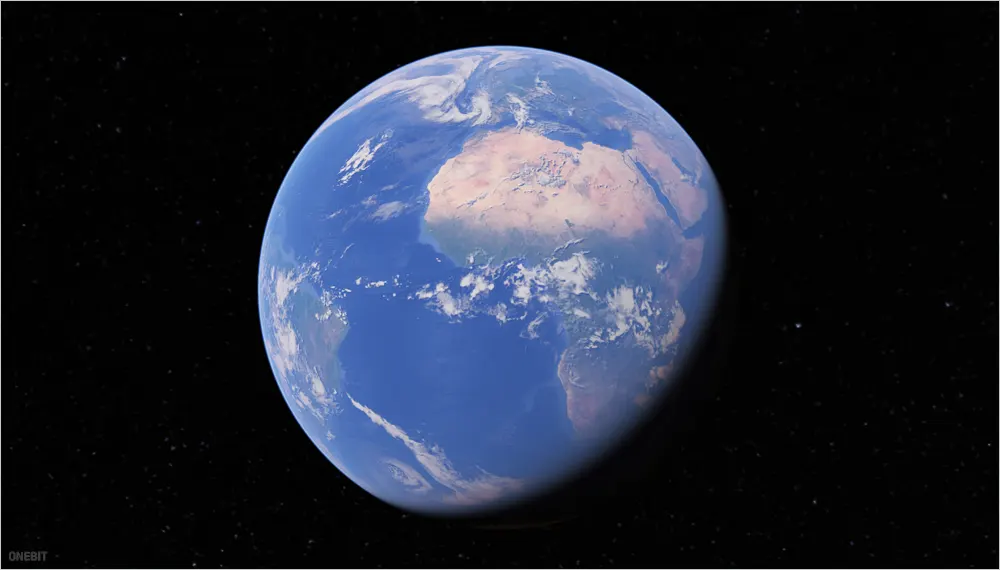
Table of Contents
구글어스 지도 바로가기
구글어스 지도 Google Earth
고해상도 위성 이미지로 전 세계를 내려다보고, 수백 개 도시의 3D 지형과 건물을 살펴보고, 스트리트 뷰의 360° 보기로 거리와 주변 지역을 탐험할 수 있습니다.
구글어스 지도 주요 기능 및 특징
- 3D 지구본 탐색: 가상으로 지구를 회전하며 2D 지도와 3D 입체 화면을 전환하여 감상.
- 고해상도 영상: 세계 전역의 위성 및 항공 사진을 제공.
- 3D 도시 뷰: 주요 도시의 빌딩과 지형을 3D로 구현.
- 가상 여행 (Voyager): 전 세계 명소를 집에서 편안하게 탐험.
- 측정 도구: 거리와 면적을 계산
구글어스 이용을 위한 시스템 요구사항
- Google Chrome 68, Firefox 63, Edge 79 또는 Safari 11
- 하드웨어 가속을 사용 설정해야 함
Chrome에서 하드웨어 가속을 사용 설정하려면 다음 단계를 따르세요.
- 오른쪽 상단에서 더보기 more_vert > 설정 settings을 클릭합니다.
- 주소 표시줄에 ‘chrome://settings/’를 입력해도 됩니다.
- 페이지 하단에서 ‘고급’을 클릭합니다.
- ‘시스템’에서 ‘가능한 경우 하드웨어 가속 사용’을 사용 설정합니다.
- Chrome 브라우저와 Google 어스를 다시 실행합니다.
구글어스에서 내 위치를 찾도록 허용
구글어스를 더 편리하게 이용하려면 내 위치를 찾도록 허용해 주셔요. 내 위치를 기준으로 구글어스를 이용할 수 있습니다.
- Android 휴대전화 또는 태블릿에서 settings 설정을 탭합니다.
- 위치를 탭합니다.
- 앱 위치 정보 액세스 권한을 탭합니다.
- Google 어스를 찾습니다.
- 앱 사용 중에만 허용을 탭합니다.
- 원하는 경우 ‘정확한 위치 사용’을 사용 설정합니다. 그렇지 않으면 대략적인 위치가 사용됩니다.
지구본에서 내 위치 찾기
- Android 휴대전화 또는 태블릿에서 Google 어스 앱을 엽니다.
- 파란색 지구 탐색 버튼을 탭합니다.
- 오른쪽 하단에서 location_searching 내 위치를 탭합니다.
위치 모드 변경
Google 어스에서 항상 내 위치를 찾을 수 있도록 위치 모드를 변경할 수 있습니다. 위치 모드를 전환하려면 오른쪽 하단에서 location_searching 내 위치를 탭합니다.
구글어스 기능 사용해 보기
3D 이미지 사용 설정하기
오른쪽 하단에서 2D 또는 3D 아이콘을 사용하여 모드를 전환합니다. 빌딩을 3D 또는 2D로 표시하려면 다음 단계를 따르세요.
- 컴퓨터에서 Google 어스를 엽니다.
- 지도 보기에서 레이어를 탭합니다.
- ‘추가 레이어’에서 3D 빌딩을 사용 설정 또는 사용 중지합니다.
- 3D 빌딩이 사용 설정되면 전환 스위치가 파란색으로 표시됩니다.
구글어스 지도 장소 탐색 및 보기 변경 상세 안내
구글어스를 사용하여 세계를 여행하고 새로운 장소를 탐험할 수 있습니다. 이국적인 도시, 3D로 렌더링된 명소, 건물을 가까이에서 살펴볼 수 있습니다.
Google 어스에서 탐색
- 컴퓨터에서 Google 어스를 엽니다.
- 지구본을 보려면 ‘지구 탐험’을 클릭합니다.
- 원하는 작업을 선택합니다.
- 특정 장소를 찾으려면 search 검색을 클릭합니다.
- 이동: 마우스로 드래그합니다.
- 확대 및 축소: 오른쪽 하단에서 더하기(+) 또는 빼기(-) 버튼을 클릭하거나 마우스를 드래그합니다.
- 내 위치 주변 탐색: Ctrl 키를 누른 상태로 화면을 드래그합니다.
단축키에 대해 자세히 알아보려면 홈 화면으로 이동한 다음 도움말 > 단축키로 이동하세요.
위도 및 경도 그리드 사용 설정
격자선을 사용하면 지리 좌표를 확인하고 지구 표면에서의 대략적인 내 위치를 파악할 수 있습니다.
- 컴퓨터에서 Google 어스를 엽니다.
- 왼쪽에서 layers 레이어를 클릭합니다.
- 격자선을 사용 설정합니다.
3D 이미지 보기
3D 빌딩 및 나무를 사용 설정하거나 중지하려면 다음 단계를 따르세요.
- 컴퓨터에서 Google 어스를 엽니다.
- 왼쪽에서 layers 레이어를 클릭합니다.
- 3D 빌딩을 사용 설정하거나 사용 중지합니다.
보기 변경하기
- 하향식 보기와 궤도 선회 3D 보기 간 전환: 오른쪽 하단에서 3D를 클릭합니다. 이미 3D 보기 모드를 사용 중이라면 대신 2D가 표시됩니다.
- 지구본을 진북 방향으로 재설정: 오른쪽 하단에서 나침반을 클릭합니다.
- 내 위치로 이동: 오른쪽 하단에서 my_location 내 위치를 클릭합니다.
지도 스타일 선택
- layers 레이어를 클릭합니다.
- 보기 선택:
- 표시 없음: 이미지만 표시되고, 경계선, 라벨, 도로 등은 표시되지 않습니다.
- 탐색: 이미지와 함께 경계선, 라벨, 도로 등 대부분의 관심 장소가 표시됩니다.
- 모든 정보: 위의 모든 정보와 함께 명소, 비즈니스, 대중교통 등이 표시됩니다.
- 맞춤설정: Google 어스를 사용할 때 표시할 요소를 선택합니다.
이상입니다.
[다른글]